راهنمای کار با سامانه آموزشیار
سامانه آموزشیار یکی از پلتفرمهای مهم و کاربردی در حوزه آموزش عالی کشور است که به منظور تسهیل مدیریت امور تحصیلی دانشجویان و اساتید طراحی شده است

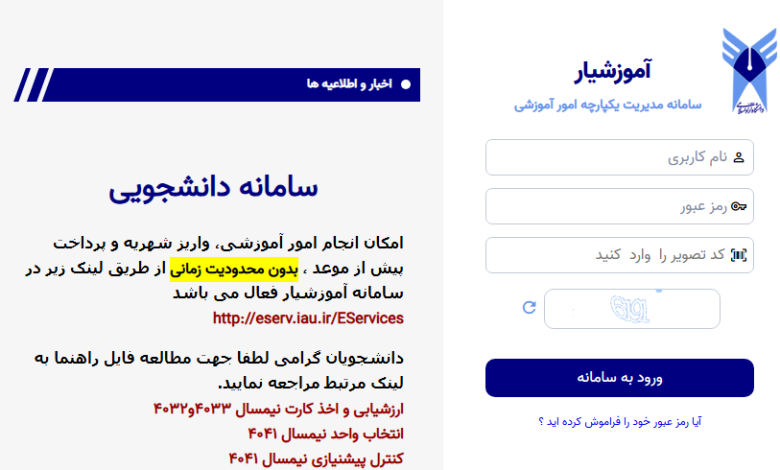
اگر دانشجوی دانشگاه آزاد هستید، پس حتما به وام دانشجویی نیاز پیدا می کنید بخاطر شهریه های نسبتا بالای دانشگاه آزاد و همچنین برای انتخاب واحد و مشاهده برنامه کلاسی نیاز به یک سامانه مجزا دارید که نامش سامانه آموزشیار هست و به منظور سهولت برای استفاده دانشجویان، اساتید و پرسنل در انجام امور اینترنتی و آنلاین آموزشی تاسیس شده است.
خدماتی که در سامانه آموزشیار ارائه می شود:
پرداخت شهریه دانشگاه
دریافت کارت ورود به جلسه امتحانات
مشاهده نمرات درسی و ترمی
اعتراض به نمرات دروس
کارنامه کلی دانشجو
توجه داشته باشید برای مشاهده دروس آنلاین فقط از طریق سامانه وادانا اقدام نمایید .
راهنمای جامع کار با سامانه آموزشیار و مدیریت حساب کاربری
چکلیست آمادگی پیش از شروع انتخاب واحد
قبل از رسیدن روز موعود، این کارها را انجام دهید تا شانس موفقیت خود را به حداکثر برسانید:
تسویه حساب مالی: مطمئن شوید که پرداخت شهریه آموزشیار را برای بدهیهای قبلی و پیشپرداخت ترم جدید انجام دادهاید. بدون تراز مالی مثبت یا صفر، دسترسی شما به منوی انتخاب واحد مسدود خواهد بود.
انجام ارزشیابی اساتید: ارزشیابی اساتید در آموزشیار برای ترم گذشته باید به طور کامل انجام شده باشد. در غیر این صورت، سیستم اجازه انتخاب واحد را به شما نمیدهد.
مطالعه چارت درسی: چارت رشته خود را به دقت بررسی کنید. لیست دروسی که در این ترم باید اخذ کنید (با رعایت پیشنیازها و همنیازها) را آماده کنید.
تهیه لیست جایگزین: برای هر درس، چند گروه درسی (کلاس) با اساتید و زمانهای مختلف را به عنوان جایگزین در نظر بگیرید. کلاسها به سرعت پر میشوند!
بررسی تقویم آموزشی: از زمان دقیق شروع انتخاب واحد برای ورودی و رشته خود مطلع شوید. زمانبندیها معمولاً بر اساس سال ورود تفکیک میشوند.
راهنمای گام به گام و تصویری (متنی) فرآیند انتخاب واحد
در روز و ساعت مقرر، این مراحل را طی کنید:
- ورود به آموزشیار: با استفاده از نام کاربری و رمز عبور خود وارد پورتال آموزشیار شوید.
- رفتن به منوی انتخاب واحد: از منوی سمت راست، روی گزینه “ثبت نام دروس” و سپس “انتخاب واحد” کلیک کنید.
- صفحه انتخاب واحد: شما با صفحهای روبرو میشوید که دو بخش اصلی دارد: “دروس ارائه شده” و “دروس انتخابی”.
- جستجوی دروس: برای پیدا کردن درس مورد نظر، میتوانید از فیلترهای بالای صفحه استفاده کنید. بهترین روش، وارد کردن “کد درس” یا بخشی از “نام درس” در کادر جستجو است.
- انتخاب کلاس (گروه درسی): پس از پیدا کردن درس، لیستی از گروههای مختلف آن نمایش داده میشود. به این ستونها دقت کنید:
- کد درس و گروه: شناسه منحصر به فرد هر کلاس.
- نام درس: عنوان کامل درس.
- نام استاد: مدرس آن کلاس.
- ظرفیت: تعداد کل صندلیهای کلاس.
- تعداد ثبت نامی: تعداد دانشجویانی که تاکنون ثبتنام کردهاند.
- ظرفیت باقیمانده: مهمترین عدد برای شما!
- زمان و مکان کلاس: برنامه هفتگی و محل برگزاری.
- عملیات اخذ درس: روبروی گروه درسی که ظرفیت خالی دارد و زمان آن برای شما مناسب است، دکمه “اخذ” یا “انتخاب” وجود دارد. روی آن کلیک کنید.
- بررسی تداخل زمانی: اگر درس انتخابی با درس دیگری که قبلاً اخذ کردهاید تداخل زمانی داشته باشد، سامانه آموزشیار یک پیام خطا نمایش میدهد و اجازه ثبت آن را نمیدهد.
- تایید نهایی: پس از انتخاب تمام دروس، در پایین صفحه، دروس انتخابی شما در یک لیست نمایش داده میشود. در این مرحله هنوز کار تمام نشده است. شما باید دکمه “ثبت نهایی” یا “بستن لیست” را بزنید تا انتخاب واحد شما در سیستم قفل شود.
فرآیند حیاتی حذف و اضافه آموزشیار
حذف و اضافه فرصت دوم شما برای اصلاح انتخاب واحد است. این فرآیند معمولاً دو هفته پس از شروع کلاسها آغاز میشود.
- قوانین: در این بازه زمانی شما میتوانید:
- درسی را که اخذ کردهاید “حذف” کنید.
- درس جدیدی را به شرط وجود ظرفیت “اضافه” کنید.
- گروه درسی خود را برای یک درس خاص “تغییر” دهید.
- نحوه انجام: فرآیند حذف و اضافه آموزشیار دقیقاً مشابه انتخاب واحد است. از همان منو وارد میشوید، با این تفاوت که در کنار دروس اخذ شده، گزینههای “حذف” و در لیست دروس ارائه شده، گزینه “اخذ” فعال است.
- استراتژی: حذف و اضافه بهترین زمان برای پیدا کردن ظرفیت خالی در کلاسهایی است که در روز اول پر شده بودند، زیرا برخی دانشجویان دروس خود را حذف میکنند.
مدیریت مالی؛ کالبدشکافی کامل پرداخت شهریه آموزشیار
امور مالی و پرداخت شهریه یکی از حیاتیترین بخشهای سامانه آموزشیار است. عدم مدیریت صحیح آن میتواند منجر به مسدود شدن تمام دسترسیهای شما شود.
درک ساختار شهریه: ثابت و متغیر
شهریه شما در دانشگاه آزاد اسلامی از دو بخش تشکیل شده است:
- شهریه ثابت: مبلغی که در هر ترم، صرف نظر از تعداد واحدهای انتخابی، باید پرداخت کنید. این مبلغ بر اساس رشته و سال ورود شما تعیین میشود.
- شهریه متغیر: این بخش به تعداد و نوع واحدهایی که اخذ میکنید بستگی دارد. هر واحد درسی (عمومی، پایه، تخصصی، عملی) نرخ متفاوتی دارد.
راهنمای گام به گام پرداخت شهریه آموزشیار
- ورود به آموزشیار: وارد حساب کاربری خود شوید.
- رفتن به منوی مالی: از منوی سمت راست، روی گزینه “مدیریت مالی نیمسالهای تحصیلی” کلیک کنید.
- مشاهده تراز مالی: در این صفحه، شما “صندوق رفاه”، “میزان بدهی” و “میزان بستانکاری” را مشاهده میکنید.
- تراز مالی منفی (بدهکار): یعنی شما به دانشگاه بدهکار هستید و باید پرداخت انجام دهید.
- تراز مالی مثبت (بستانکار): یعنی شما مبلغی اضافه پرداخت کردهاید که در حساب شما باقی میماند.
- انتخاب مبلغ پرداخت: برای پرداخت، روی دکمه “پرداخت الکترونیکی شهریه” کلیک کنید. شما میتوانید مبلغ مورد نظر برای پرداخت را وارد کنید (معمولاً حداقل مبلغ لازم برای فعال شدن انتخاب واحد، پرداخت شهریه ثابت + بخشی از متغیر است).
- انتقال به درگاه پرداخت: پس از وارد کردن مبلغ، به درگاه پرداخت آنلاین بانک هدایت میشوید.
- انجام تراکنش: با استفاده از اطلاعات کارت بانکی عضو شتاب (شماره کارت، CVV2، رمز دوم پویا) تراکنش را تکمیل کنید.
- بازگشت به آموزشیار: پس از پرداخت موفق، حتماً روی دکمه “تکمیل فرآیند خرید” یا “بازگشت به سایت پذیرنده” کلیک کنید تا نتیجه تراکنش در سامانه آموزشیار ثبت شود.